
Archives de catégorie : Astuces

Gerer vos tele­char­ge­ment avec le Gestion­naire de tele­char­ge­ment Micro­soft

Comme dit dans le titre, Micro­soft a lancé son Gestion­naire de télé­char­ge­ment qui comme son nom l’in­dique, permet de gérer ses télé­char­ge­ment et par la même occa­sion, béné­fi­cier de fonc­tions pratiques comme la reprise en cas de coupure ou encore une accé­lé­ra­tion de la vitesse de télé­char­ge­ment car il est possible d’uti­li­ser des connexions simul­ta­nées ( cette méthode est quand même à utili­sée avec précau­tions car certains serveurs limitent le nombre de connexions simul­ta­nées) .

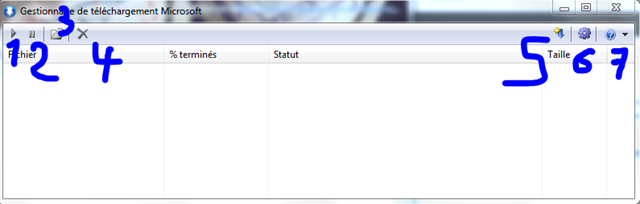
L’in­ter­face est réduite au strict mini­mum comme vous pouvez le voir dans la capture d’écran ci-dessous
Capture

Voici un rapide descrip­tif des diffé­rents boutons présents:

  1. Reprendre un télé­char­ge­ment
  2. Mettre en pause en télé­char­ge­ment
  3. Stop­per
  4. Annu­ler
  5. Lancer un nouveau télé­char­ge­ment en indiquant l’URL du fichier
  6. Affi­cher les options
  7. Ouvrir l’aide

Si vous obte­nez un message d’er­reur comme quoi le Gestion­naire de télé­char­ge­ment a rencon­tré une erreur et qu’il doit la remon­ter à Micro­soft, véri­fier dans les options que les para­mètres Proxy soient corrects.

Les para­mètres tels que le nombre de connexions simul­ta­nées, le temps entre chaque reprise ou encore les délais d’at­tente, peuvent être réglés dans le menu Options (6)

Cepen­dant, contrai­re­ment à certains gestion­naire de télé­char­ge­ment comme Inter­net Down­load Mana­ger qui est payant, celui de Micro­soft ne permet pas une inté­gra­tion avec les navi­ga­teurs il faut donc copier manuel­le­ment l’adresse du fichier à télé­char­ger dans gestion­naire.

Télé­char­ger le Gestion­naire de télé­char­ge­ment de Micro­soft

Affi­cher l’uti­li­sa­tion de votre espace disque avec Tree­size

Tree­size est un petit logi­ciel qui permet d’ob­te­nir faci­le­ment et rapi­de­ment les fichiers et dossiers qui prennent le plus de places sur votre disque dur ou vos autres péri­phé­riques.

Le logi­ciel est dispo­nible à la fois avec et sans instal­la­tion, lors du lance­ment, par défaut aucun dossier n’est scanné, pour débu­ter le scan cliqué simple­ment sur File puis sur “Select Direc­tory” puis navi­gué jusqu’au dossier ou péri­phé­rique voulu, le scan débu­tera ensuite tant que des sabliez sont présent le scan n’est pas fini.

Ci dessous une impres­sion écran que je viens d’ef­fec­tuer, on peut donc y voir que le dossier “Users”  contient à lui seul 32 Go sur les 88 utili­sés sur la parti­tion.

image Les boutons situés dans la barre d’ou­til permettent de chan­ger d’af­fi­chage, un clique que le symbole % permet­tra d’af­fi­cher en pour­cen­tage plutôt que la taille  en Kb / Mb ou Gb.

L’icone qui suit Gb permet de choi­sir auto­ma­tique­ment la taille la plus adap­tée par exemple un fichier de plusieurs millers d’Mb sera affi­ché en Gb alors qu’un fichier d’une taille infé­rieur à 1 Mb sera lui affi­ché en Kb .

Comme dans n’im­porte quel explo­ra­teur, il faut cliquer sur la flèche pour étendre un dossier ou double cliquer sur le dossier que l’on veut déve­lop­per,

Une version profes­sion­nel est égale­ment dispo­nible mais est elle payante.

Télé­char­ger TreeSize gratui­te­ment dans sa version Free.

Décou­vrez de nouvelles expé­riences de travail avec Micro­soft

Pour une Nouvelle Expérience de Travail Av10

Micro­soft et Capi­tal.fr ont lancé un site web dédié prin­ci­pa­le­ment aux entre­prises mais celui-ci peut aussi s’avé­rer utile pour les parti­cu­liers,il montre au travers de vidéos et article, des astuces et conseils afin de décou­vrir de nouvelles expé­riences de travails et donc amélio­rer sa produc­ti­vité dans certains cas.

Ces solu­tions se basent prin­ci­pa­le­ment sur des outils Micro­soft mais si vous ne possé­dez par le produit en ques­tion, la partie conseil donne des infor­ma­tions utiles et ne néces­si­tant pas forcé­ment ces solu­tions

Toutes ces façons de travailler sont clas­sées en thèmes:

  • Colla­bo­rer
  • Commu­niquer
  • Parta­ger
  • Recher­cher
  • Se réunir
  • Déci­der
  • Econo­mi­ser
  • Se dépla­cer
  • S’or­ga­ni­ser
  • Inno­va­tions

Chacun des thèmes est présenté sous la forme de ques­tions et de réponses, dans le cadre des articles de Capi­tal, ceux-ci sont en texte, ceux de Micro­soft sont divi­sés en 3 parties:

  • Une présen­ta­tion du sujet par un inter­lo­cu­teur Micro­soft
  • Des conseils/astuces sur un produit lié à la ques­tion ou à la théma­tique
  • Un témoi­gnage d’un client sur le sujet

Parmi tout ces thèmes, j’ai retenu quelques vidéos qui se démarquent un peu plus, “Avoir de l’im­pact en clien­tèle” présente la fonc­tion Broad­cast de PowerPoint 2010, celle-ci permet de diffu­ser un lien à l’en­semble des personnes assis­tant à la réunion et de diri­ger la présen­ta­tion depuis un seul PC ensuite tous les ordi­na­teurs  connec­tés verront la diapo­si­tive affi­chée par le spea­ker. La partie conseil donne quelques astuces pour réus­sir ses diapo­ra­mas et garder l’at­ten­tion du public je conseille très forte­ment cette vidéo si vous débu­tez dans les présen­ta­tions .

Le dernier thème publié par Capi­tal.fr est consa­cré à la recherche ou comment orga­ni­ser ses docu­ments person­nels et profes­sion­nels afin de mieux les retrou­ver et aussi en plus de gagner en temps de travail, réduire les risques liés au  stress et pouvant mener jusqu’au suicide.

Pour finir je vous conseille de regar­der la vidéo “Comment travaille­rons nous dans 10 ans” présen­tée lors des Tech­days cette année et qui met en scènes diverses inno­va­tions qui pour­raient arri­ver dans les prochaines années.

Aperçu en vidéo de l’ex­pé­rience de travail à Micro­soft France sur le campus

Décou­vrez de nouvelles expé­riences de travail dés main­te­nant

Comment conver­tir un dossier en fichier ISO avec Folder2ISO

Parfois il peut être pratique de passer un dossier dans une image ISO pour par exemple passer des fichiers vers une machine virtuelle, le logi­ciel Folder2ISO créé par TrustFM, permet de réali­ser cette opéra­tion gratui­te­ment et rapi­de­ment.

L’uti­li­sa­tion de ce logi­ciel est assez simple, tout d’abord télé­char­gez le logi­ciel Folder2ISO

Le logi­ciel ne néces­site pas d’ins­tal­la­tion ni de droits admi­nis­tra­teurs, lancez direc­te­ment l’exé­cu­table télé­chargé.

image

Dans la fenêtre qui s’af­fiche, le bouton Select Folder permet de sélec­tion­ner le dossier que l’on veut mettre dans l’ISO.

Le bouton Select Output quant à lui sert à indiquer l’en­droit d’ex­por­ta­tion de l’ISO, le label permet de donner un nom à l’image.

Le char­set n’est norma­le­ment pas à modi­fier la version à utili­ser en France est ISO 8859–1, si vous avez besoin de modi­fier ce para­mètre, le ? permet de connaitre les diffé­rents char­set ISO selon les pays et langues.

Pour finir cliquer sur Gene­rate ISO pour géné­rer l’image ISO qui sera sauve­gar­dée dans le dossier indiqué avec Select Output.

Site de Folder2ISO

Ecou­ter des web radios direc­te­ment a partir de Windows Live Messen­ger

Cette fonc­tion e WLM (Windows Live Messen­ger ) permet d’écou­ter des web radios et diffu­sez le titre de la chan­son écou­tée, la radio direc­te­ment dans le statut comme il est déjà possible de le faire pour Windows Media Player, Spotify et d’autres lecteurs de musiques.

Pour accé­der à la Live­ra­dio rendez vous dans votre fenêtre prin­ci­pale de WLM puis dans la rubrique ligne d’icone située en dessous de “Quoi de neuf” , cher­chez une petite icone comme celle ci :

CaptureL’icone que vous verrez aura soit que l’image si elle est présente en premier plan, soit l’image plus le texte si vous devez cliquer sur les chevrons

Vous aurez ensuite accès à la Live­ra­dio ainsi que la sélec­tion de radios mises en avant, si la radio recher­chée n’est pas présente dans cette sélec­tion, passez la souris sur recher­cher puis tapez ensuite le nom de la radio dési­rée.

Capture

C’est au total près de 7000 web radios et podcasts qui sont réfé­rences dans la Live­ra­dio.

D’autre astuces sur le site de Super Messen­ger